 SHENDZO
Как записать расходы и проверить итог в Daily Ledger
В Daily Ledger можно вручную записывать расходы по карте и наличными. Добавим три покупки и сверим сумму за месяц с чеками.
-
Выберите валюту
В новом журнале откройте «Настройки» и нажмите «Основная валюта». Выберите валюту, в которой обычно платите, до того, как добавите первый расход или зададите лимит на месяц. Для примера возьмём доллары США (USD).
-
Запишите первую покупку
На вкладке «Журнал» нажмите «Добавить расход». Допустим, обед стоил 12,50 $. Введите 12,50, выберите категорию «Еда» и проверьте дату. В заметке напишите «Кофе и обед», чтобы потом найти покупку. Нажмите «Сохранить».
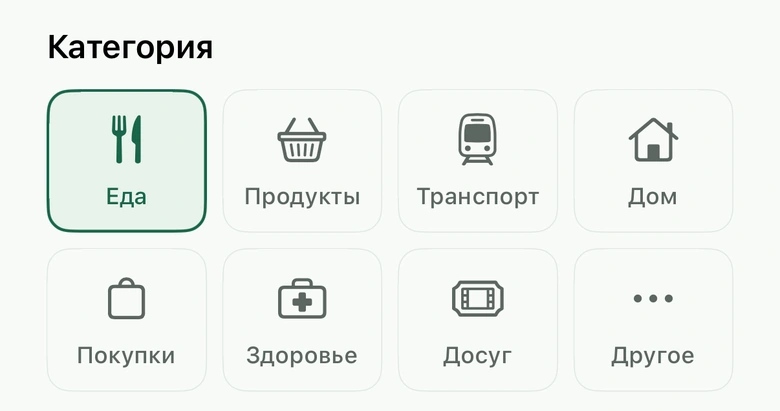
Для обеда выбрана «Еда». Её легко найти по значку с вилкой и ножом. -
Добавьте ещё два расхода и проверьте итог
Запишите поездку за 8,00 $ в категорию «Транспорт», а покупку в магазине на 24,90 $ — в «Продукты». В журнале откройте месяц, когда вы платили. Если за месяц было только три этих расхода, вверху вы увидите 45,40 $. Каждую запись можно сверить с чеком по дате в разделе «Операции».
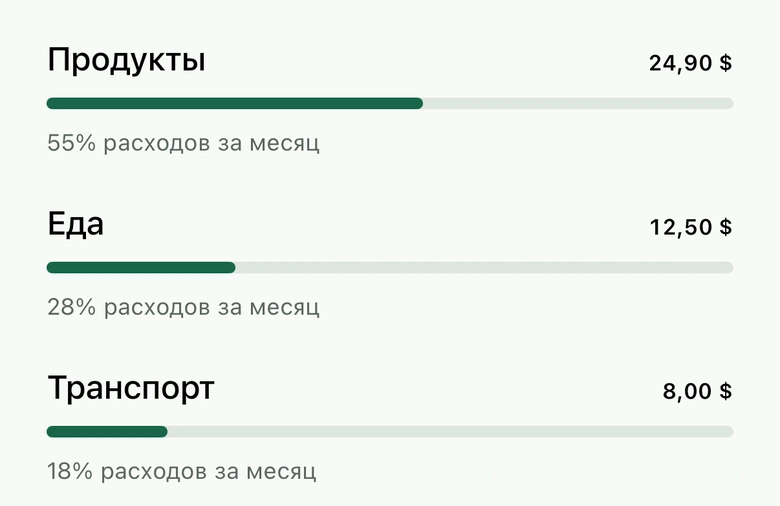
В «Отчётах» самая длинная полоска у категории «Продукты». На покупку за 24,90 $ пришлось 55% расходов за месяц. -
Найдите и исправьте запись
Выберите в журнале месяц покупки. Нажмите на поле «Поиск по заметкам и категориям» и введите «кофе». Откройте запись об обеде, исправьте сумму и сохраните. Когда закроете поиск, в журнале появится новый итог за месяц.

Стрелки под строкой поиска переключают месяц.