 SHENDZO
Как объединить два отсканированных документа в один PDF на iPhone
Допустим, договор и приложение к нему лежат в библиотеке Paper Desk по отдельности. В версии Pro из них можно собрать один PDF для отправки. Оба исходных скана останутся в библиотеке.
Выберите договор и приложение к нему
На экране «Документы» нажмите «Все документы», чтобы увидеть сканы из всех папок. Нажмите три точки в правом верхнем углу, затем «Выбрать документы». Отметьте договор и приложение к нему.
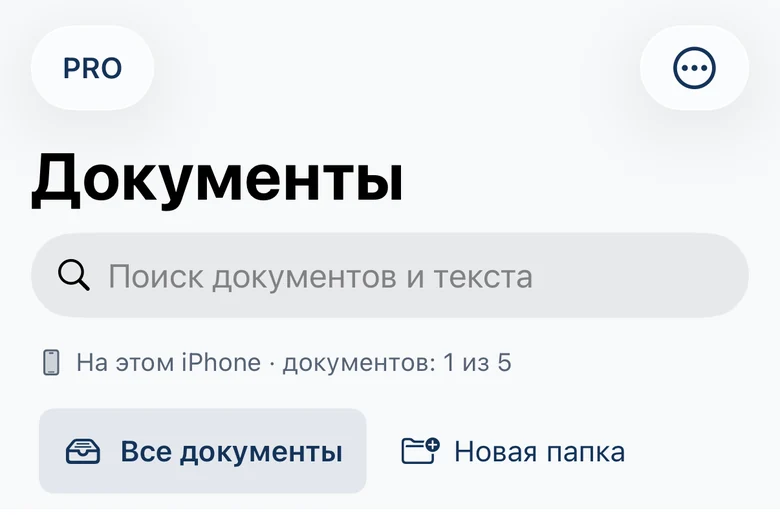
Здесь выбраны «Все документы». Кнопка с тремя точками справа вверху открывает меню, где можно включить выбор документов. Объедините сканы
Когда выбраны два документа, внизу экрана можно нажать «Объединить». Откроется новый файл с названием «Объединённый документ». Порядок страниц зависит от того, какой из двух документов стоял первым в библиотеке.
Поставьте приложение после договора
Если в договоре две страницы, а в приложении одна, счётчик над сканом должен показать три страницы. Если приложение оказалось в начале, нажмите «Страницы», перетащите его страницу за маркер в конец и нажмите «Готово».
В готовом PDF на первых двух страницах будет договор, на третьей — приложение к нему. Сохраните готовый PDF
Нажмите на квадрат со стрелкой вверх в правом верхнем углу. Выберите PDF, оставьте отмеченными все три страницы и назовите файл «Договор с приложением». Нажмите «Подготовить экспорт», затем «Поделиться файлами». Выберите «Сохранить в Файлы», укажите папку и нажмите «Сохранить».

Чтобы открыть настройки PDF, нажмите на квадрат со стрелкой рядом с кнопкой меню.